Iniziamo a parlare di sincronizzazione di iPhone con iTunes. 1 Puntata
Se sei qui...non diamo nulla per scontato!
Sincronizzare?
Cosa significa, mi dirai?
Sincronizzare l'iPhone con il computer
significa salvare sul PC una copia di tutti i dati presenti sul telefono
(applicazioni, brani musicali, libri, contatti, calendari, video, foto, suonerie, ecc.)
e trasferire su quest’ultimo i file presenti nella libreria di iTunes.
Allora vediamo nel dettaglio.
- La prima considerazione da fare è che la sincronizzazione va fatta su un solo pc e quello dovrai utilizzare per fare anche le successive (quello su cui hai eseguito la procedura per attivare iPhone).
- Ora colleghiamo il pc con l'iPhone. Ti occorre il cavo in dotazione (oppure impostare la sincronizzazione via Wi-Fi).
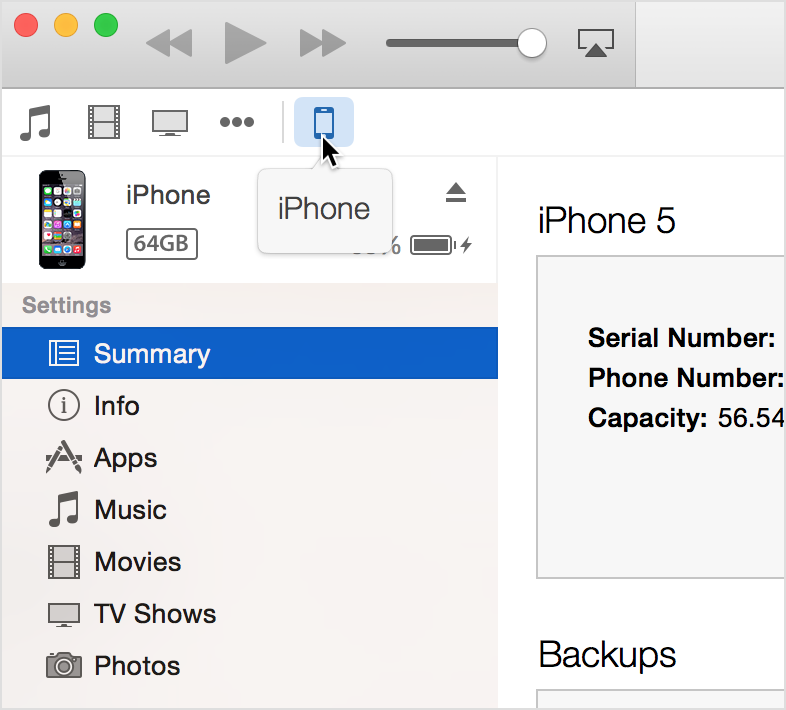
Sulla pagina iniziale di iTunes clicca sull'icona del telefonino. Dovreste trovarvi su una schermata tipo quella che segue.

Troverete le informazioni generali sul dispositivo, la possibilità di verificare eventuali aggiornamenti di iOS, ripristinare il dispositivo , scegliere se effettuare un backup sul computer o online su iCloud.
Se è la prima volta che ti colleghi prima di sincronizzare DEVI FARE IL BACKUP ( vai qui iTunes...cos'è, dov'è, perchè?).
Se è la prima volta che ti colleghi prima di sincronizzare DEVI FARE IL BACKUP ( vai qui iTunes...cos'è, dov'è, perchè?).
In questo modo potrete riprendere un backup precedente in qualsiasi momento, se ad esempio avete dovuto ripristinare il dispositivo.
Scendendo giù nella pagina troverai invece quello che segue:
Sicuramente ti consiglio di togliere la spunta alla prima voce "sincronizza automaticamente quando iPhone è collegato".
Per le altre è una tua decisione (io ho spuntato la terza e la sesta voce).

SCEGLIAMO COSA E COME SINCRONIZZARE.
Dopo aver fatto clic sul dispositivo iOS verranno visualizzati i pannelli sul lato sinistro della finestra di iTunes sotto Impostazioni.
- App: consente di gestire le app e la condivisione di file.
- Musica: consente di sincronizzare la musica.
- Film: consente di sincronizzare i film.
- Programmi TV: consente di sincronizzare i programmi TV.
- Podcast: consente di sincronizzare i podcast.
- iTunes U: consente di sincronizzare i corsi iTunes U.
- Libri: consente di sincronizzare i libri e i documenti PDF.
- Suonerie: consente di sincronizzare le suonerie e altri toni di avviso.
- Foto: consente di sincronizzare le foto da iPhoto o da una cartella sul computer.
- Info: consente di sincronizzare i contatti e i calendari.
- Sul mio dispositivo: vengono indicati contenuti come musica, film, programmi TV, podcast, libri, suonerie e memo vocali presenti sul dispositivo.
Oggi vedremo la sincronizzazione delle App:
In questa sezione puoi gestire le applicazioni.
Vedrai tutte le app installate sull'iphone ed eventualmente potrai cancellarle o riorganizzarle direttamente da qui.
Possiamo poi scegliere se sincronizzare o meno automaticamente le nuove applicazioni inserite ed acquistate.
Se vuoi trasferire invece dei documenti dall'iphone al pc bisogna andare nella scheda applicazioni dove vedremo l’elenco di tutti i programmi abilitati al trasferimento file. Tale elenco è presente in basso (voce Condivisione Documenti). Una volta selezionato il programma dall'elenco in basso, possiamo cliccare su “Aggiungi” e scegliere un file presente sul computer al fine di trasferirlo su iPhone.
Viceversa, tutti i file presenti su iPhone e in quella specifica applicazione, possono essere copiati su computer cliccando su “Salva in…”. In questo modo puoi, ad esempio, copiare un documento Word in Pages da Pc a iPhone o un film divx tramite l’app gratuita Gplayer installabile su iPhone.


Ciao Sabry
In questa sezione puoi gestire le applicazioni.
Vedrai tutte le app installate sull'iphone ed eventualmente potrai cancellarle o riorganizzarle direttamente da qui.
Possiamo poi scegliere se sincronizzare o meno automaticamente le nuove applicazioni inserite ed acquistate.
Se vuoi trasferire invece dei documenti dall'iphone al pc bisogna andare nella scheda applicazioni dove vedremo l’elenco di tutti i programmi abilitati al trasferimento file. Tale elenco è presente in basso (voce Condivisione Documenti). Una volta selezionato il programma dall'elenco in basso, possiamo cliccare su “Aggiungi” e scegliere un file presente sul computer al fine di trasferirlo su iPhone.
Viceversa, tutti i file presenti su iPhone e in quella specifica applicazione, possono essere copiati su computer cliccando su “Salva in…”. In questo modo puoi, ad esempio, copiare un documento Word in Pages da Pc a iPhone o un film divx tramite l’app gratuita Gplayer installabile su iPhone.
Ciao Sabry


Commenti
Posta un commento